
篮球场上生死瞬间!江苏15岁少年遭同龄男孩刀捅身亡!
篮球场上生死瞬间!江苏15岁少年遭同龄男孩刀捅身亡! 花季少年之殇:篮球场上的悲剧与时代的反思! 三月春风轻拂,本是万物复苏、生机盎然的季节,然而,江苏某地的一个下午,...
2026-01-24 11:59:35


轻松连接打印机到电脑的详细指南与常见问题解决方案
在现代生活中,打印机是我们工作和学习中不可或缺的工具。无论是打印文档、照片,还是制作各种资料,打印机都让我们的生活变得更加便利。不过,要想顺利使用打印机,首先得把它连接到电脑上。今天,就来聊聊打印机怎么连接电脑这个话题,帮助你轻松搞定这个看似复杂的事情。
连接打印机其实并不难,关键在于你所使用的打印机类型。市面上的打印机主要有两种:有线打印机和无线打印机。接下来,我们就分别来看看这两种打印机的连接方法。
有线打印机的连接
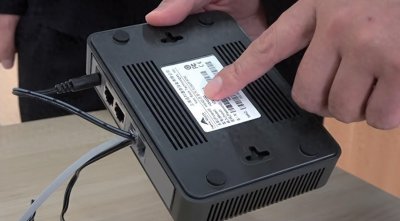
有线打印机通常使用USB线连接到电脑上。下面是具体的步骤:
准备工作:首先,确保你的打印机和电脑都处于开机状态。然后,找到打印机附带的USB线,一头插入打印机的USB接口,另一头插入电脑的USB接口。驱动程序安装:大多数现代操作系统会自动识别打印机并安装相应的驱动程序。如果没有自动安装,你可能需要使用随打印机附带的光盘,或者从打印机制造商的官方网站下载驱动程序。测试打印:安装完成后,你可以在电脑上找到“设备和打印机”选项,看看你的打印机是否显示在列表中。如果显示正常,可以尝试打印一份测试页,确保一切都正常。
有线连接的好处是稳定,数据传输速度快,不容易受到干扰。不过,缺点是线缆的长度有限,移动不方便。
无线打印机的连接
无线打印机的连接方式相对灵活,但也稍微复杂一点。下面是无线打印机的连接步骤:
连接Wi-Fi:首先,确保打印机已经连接到你的Wi-Fi网络。通常,打印机的控制面板上会有无线网络设置选项。根据说明选择你的Wi-Fi网络,并输入密码。在电脑上添加打印机:连接到同一个Wi-Fi网络后,打开电脑的设置,进入“设备”选项。在“打印机和扫描仪”中,选择“添加打印机或扫描仪”。系统会自动搜索网络中的打印机。选择打印机:当你的无线打印机出现在列表中时,点击它,然后按照屏幕上的提示进行安装。如果需要输入密码或确认连接,请按照提示操作。测试打印:安装完成后,可以再去“设备和打印机”中找到你的无线打印机,进行测试打印。
无线打印机的优势在于它提供了更大的灵活性,你可以在家里任何地方使用电脑进行打印,而不必担心线缆的束缚。不过,有时候网络信号不稳定可能会导致打印失败,这点需要注意。
常见问题及解决方法
在连接打印机的过程中,难免会遇到一些问题。以下是一些常见问题及解决办法:
打印机不显示:如果你的打印机在“设备和打印机”中没有显示,首先检查打印机是否开机,USB线是否连接牢靠,或是无线网络是否正常。打印失败:如果打印机显示已连接但无法打印,试着重启打印机和电脑。有时候,简单的重启可以解决很多问题。驱动程序问题:如果安装驱动程序失败,可以去打印机制造商的官网查找最新的驱动程序,确保你使用的是适合你操作系统的版本。网络问题:对于无线打印机,如果打印机无法连接Wi-Fi,检查路由器设置,看是否有设备限制,或者尝试重启路由器。

小贴士
为了让打印机的使用更加顺畅,这里有一些小贴士:
保持驱动程序更新:定期检查打印机驱动程序的更新,确保使用最新版本可以避免很多兼容性问题。定期维护打印机:打印机也需要保养,定期清洁喷头、检查墨盒,保证打印质量。合理安排打印任务:如果需要打印大量文件,尽量在打印机空闲的时候进行,避免在打电话或开会时造成干扰。使用合适的纸张:根据打印的内容选择合适的纸张,照片打印用相纸,文档打印可以用普通纸。
总之,连接打印机到电脑的过程其实并不复杂,只要按照步骤一步步来,就能顺利完成。如果在使用过程中遇到任何问题,也不要慌张,寻求帮助或者查阅相关资料,通常都能找到解决方案。希望这篇文章能对你有所帮助,让你在打印的过程中更加得心应手!
2026-01-24 11:59:35

2026-01-24 11:57:21

2026-01-24 11:55:07

2026-01-24 11:52:52

2026-01-24 11:50:38

2026-01-24 11:48:24
2026-01-24 11:46:09

2026-01-24 11:43:55

2026-01-24 11:41:41
2026-01-24 11:39:26

2026-01-24 11:37:12

2026-01-24 11:34:58

2026-01-24 11:32:43

2026-01-24 11:30:29

2026-01-24 11:28:15
2026-01-24 01:12:07

2026-01-24 01:09:53

2026-01-24 01:07:39

2026-01-24 01:05:24

2026-01-24 01:03:10